
キャッシュとCookieを削除方法(モバイル)
キャッシュとはブラウザーやアプリが表示した内容を一時的に保存しておく機能です。
AmazonPayまたは決済方法に不具合が生じた場合はキャッシュをクリア後、再ログインすると改善する場合があります。
お使いのブラウザーに該当する手順でキャッシュとCookieを削除してください。
※お使いのブラウザーのバージョンによって、操作や表記が異なる場合があります。
キャッシュとCookieを削除方法
リストにないブラウザーをご利用の場合は、差し支えなければ、「使っているブラウザー名」+「キャッシュの削除方法」を組み合わせてウェブ検索を行い、キャッシュの削除方法をご確認いただけますようお願い申し上げます。
● iOS版Safari
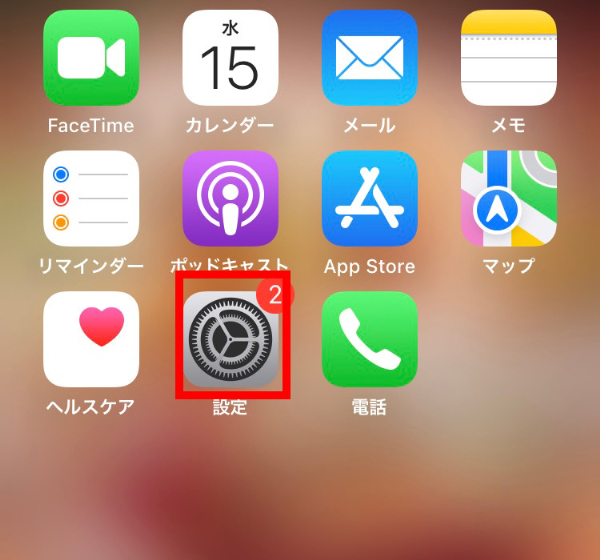
- 1.ホーム画面から[設定]をタップします。
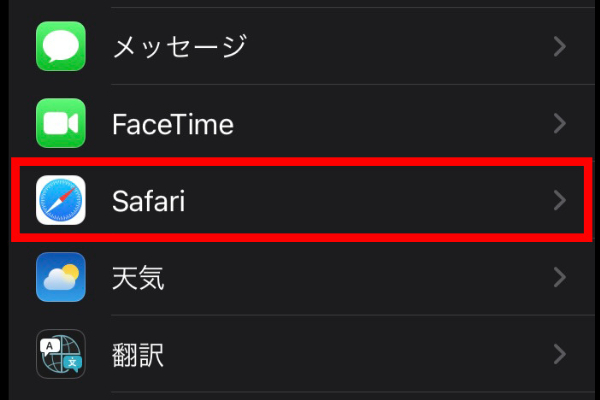
- 2.[Safari]をタップします。
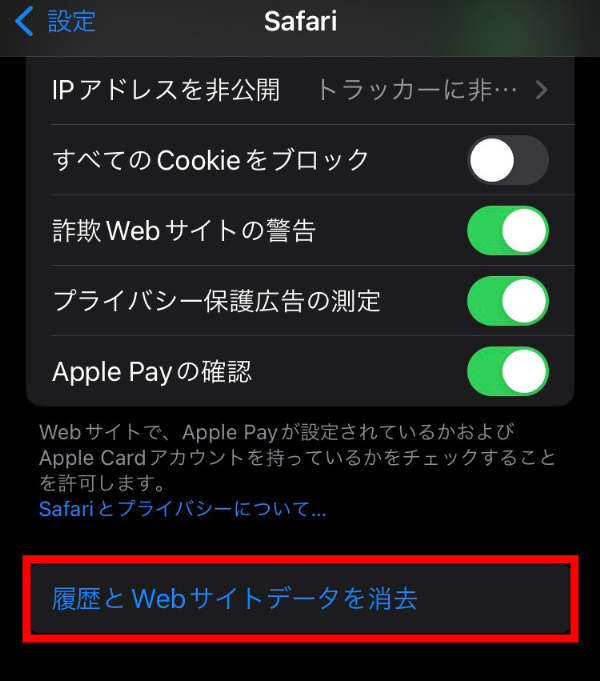
- 3.[履歴とWeb サイトデータを消去]をタップします。
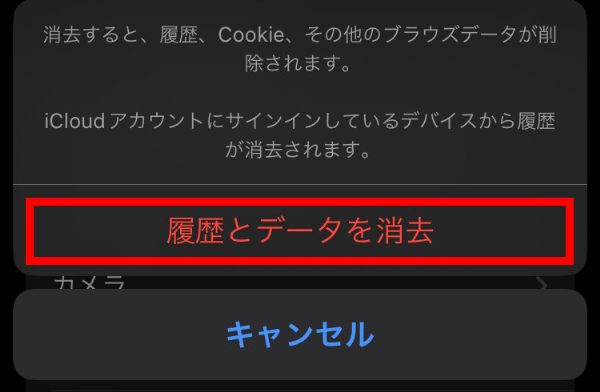
- 4.確認画面が出るので、[履歴とデータを消去]を選択すれば削除完了です。
● Android版Google Chrome
- 1.Google chorme右上のメニューをタップします。
- 2.[設定]を選択します。
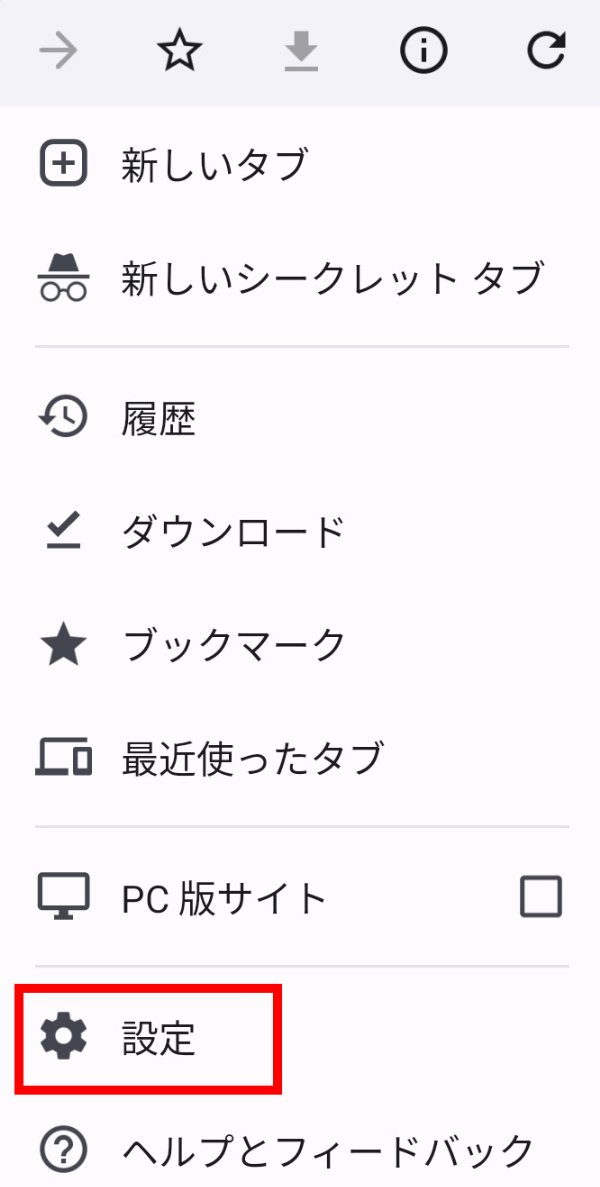
- 3.[プライバシーとセキュリティ]をタップします。
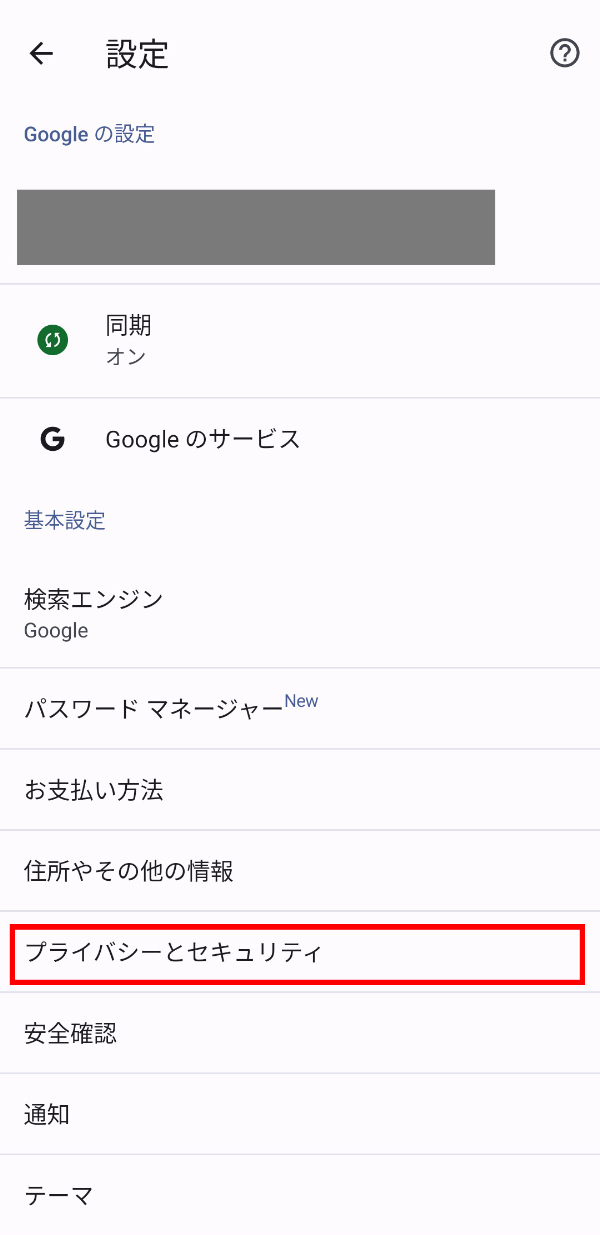
- 4.[閲覧履歴データの削除]をタップします。
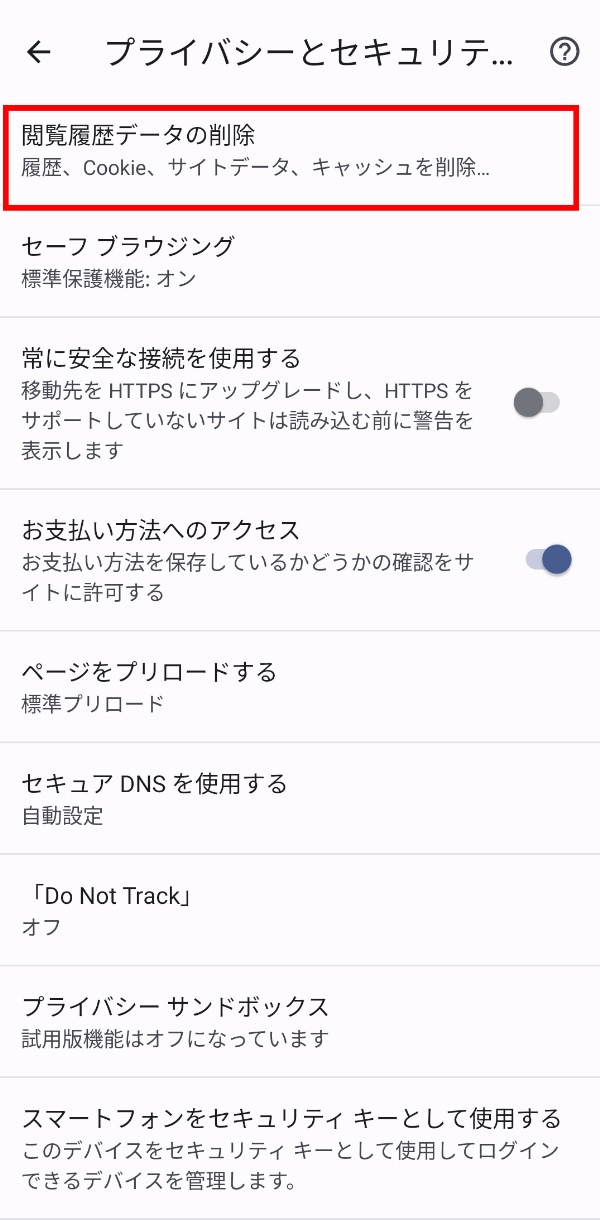
- 5.削除したいデータの期間を選択します。
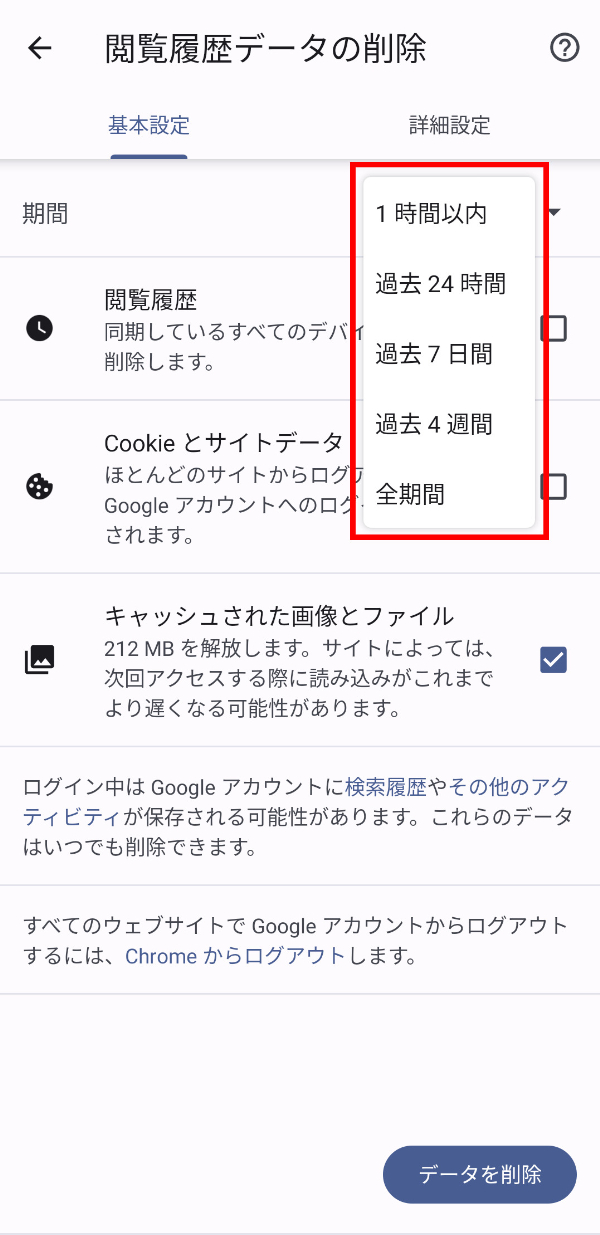
- 6.「キャッシュされた画像とファイル」にチェックを入れ、ほかのチェックを外します。
※閲覧履歴やCookieもあわせて削除する場合は、すべてにチェックを入れてください。
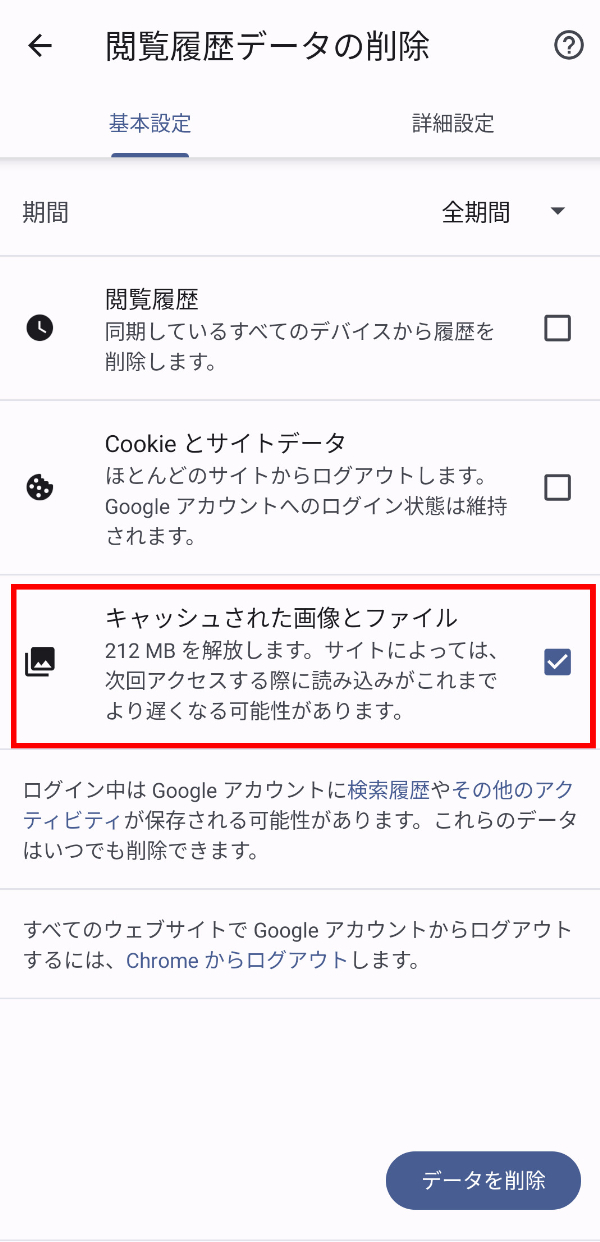
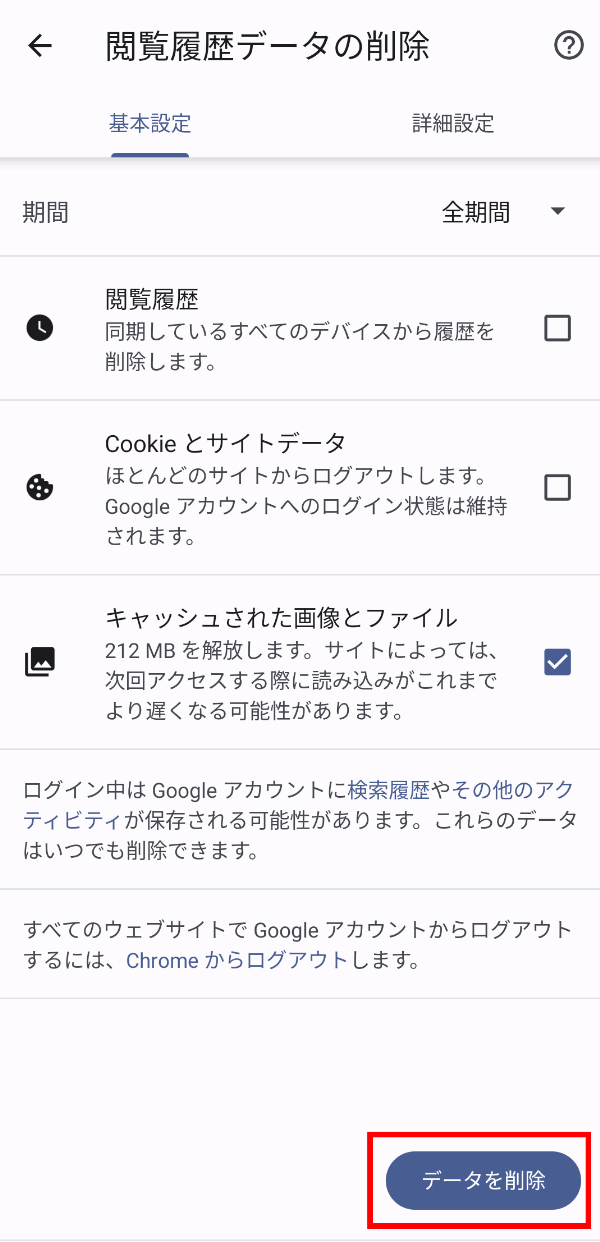
- 7.[データを削除]をタップして削除完了です。
リストにないブラウザーをご利用の場合は、差し支えなければ、「使っているブラウザー名」+「キャッシュの削除方法」を組み合わせてウェブ検索を行い、キャッシュの削除方法をご確認いただけますようお願い申し上げます。
● PC版Google Chrome
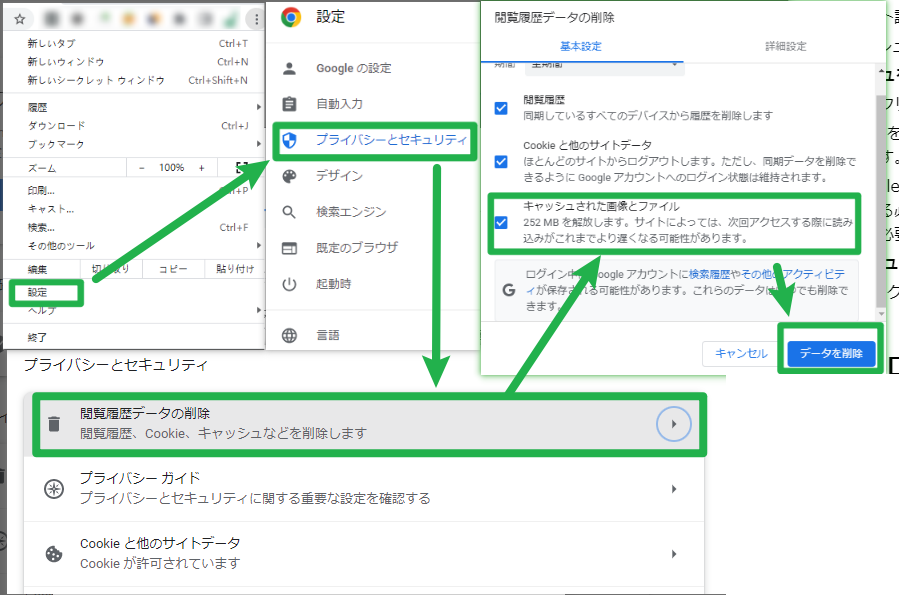
- 1.Google Chromeブラウザを開き、右上の縦の三点アイコンをクリックします。
- 2.「設定」をクリックします。
- 3.左側にある「プライバシーとセキュリティ」を選択します。
- 4.開いたタブに-「閲覧履歴データの削除」をクリックします。
- 4.次に、「Cookieと他のサイトデータ」と「キャッシュされた画像とファイル」のチェクを入れて、「データを削除」をクリックします。
こうして、Google Chromeのキャッシュがクリアされます
● PC版MS Edge
- 1.Edgeの右上にある「...」(設定など)をクリックし、[設定] を選択。
- 2.左メニューの [プライバシー、検索、サービス] をクリック。
- 3.「閲覧データをクリア」項目内の [クリアするデータの選択] をクリック。
- 4.「時間の範囲」を [すべての期間] に設定。
- 5.以下にチェックを入れる:
- ✅Cookie およびその他のサイト データ
- ✅キャッシュされた画像とファイル
- 6.[今すぐクリア] をクリック
● PC版Firefox
- 1.画面右上のメニューボタン(三本線)をクリックし、「履歴」 を選択。
- 2.[最近の履歴を消去...] をクリック。
- 3.[消去する期間] で「すべての履歴」を選択。
- 4.詳細項目で
- ✅Cookie
- ✅キャッシュ
- 5.[今すぐクリア] をクリック
● Mac版Safari
- 1.メニューバーの「履歴」>「履歴を消去」を選択します
- 2.「消去」の範囲(例:すべての履歴)を選択し、「履歴を消去」をクリックします。
上記を行なっても解決しない場合、不具合が発生している可能性もあります。
お問い合わせからご連絡ください。